当サイトはアフィリエイト広告を利用しています。
 かりん
SwitchBotで家電を便利にしたい!
でも、Echoとかハブとか、何を買えばいいの?
 なおひ
最初から全部そろえなくても大丈夫。
「どの操作を楽にしたいか」から選んでみよう!
リモコンを探したり、電気を消すために立ち上がったり。小さなことですが、毎日の操作って案外面倒ですよね。
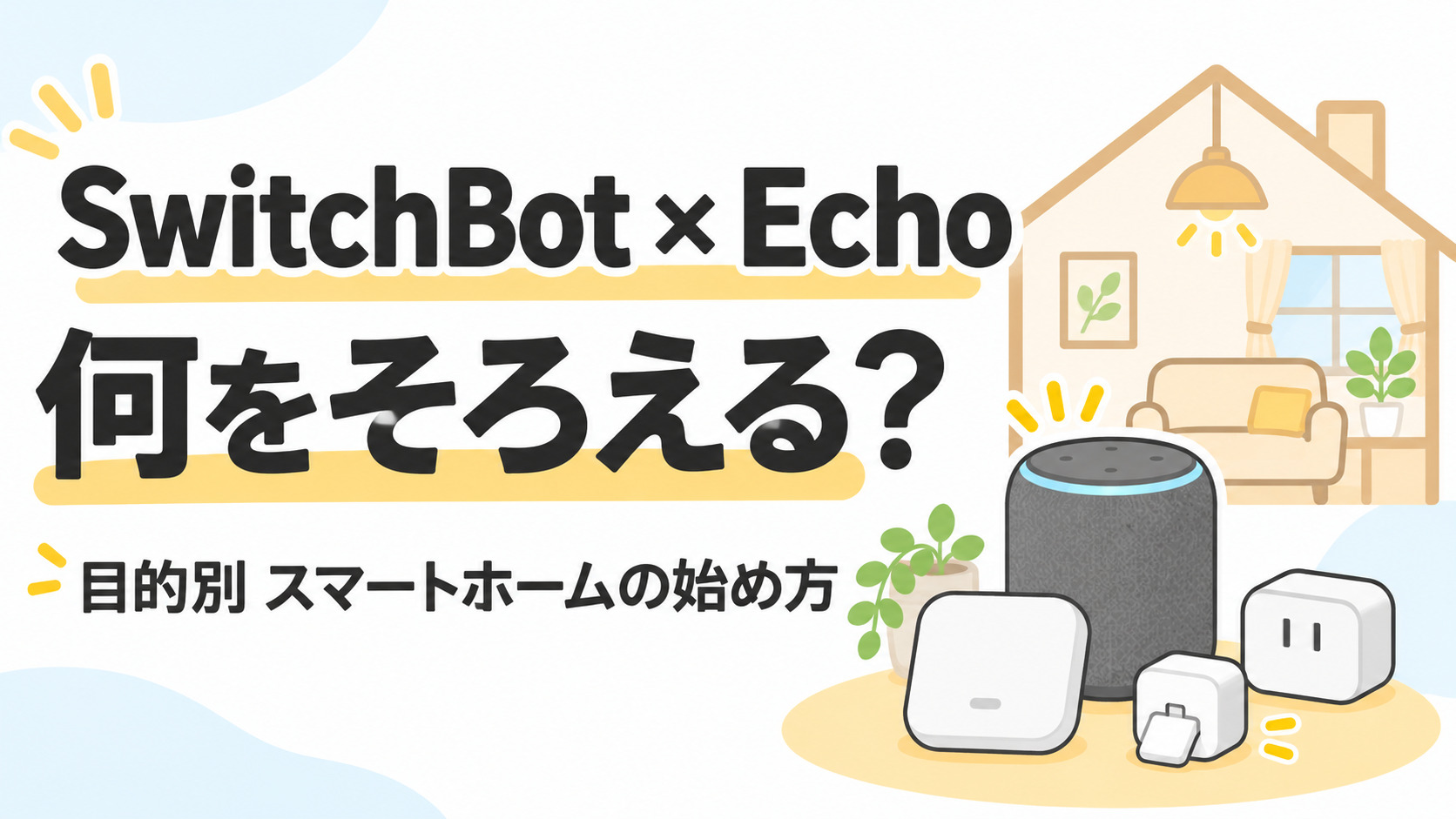
そんな手間を減らす候補になるのが、SwitchBotとEchoです。
操作したい家電によって必要な機器は違います。
本記事では、赤外線リモコン・物理ボタン・コンセントの3パターンに分けて、必要なものと買う前の確認ポイントを解説します。
この記事で分かること
・やりたい操作に合うSwitchBot製品
・ハブとEchoが必要になる場合
・買い足す前に確認したいこと
対応条件は製品・家電ごとに異なるため、購入前に型番と公式の案内を確認してください。確認日:2026年11月16日。
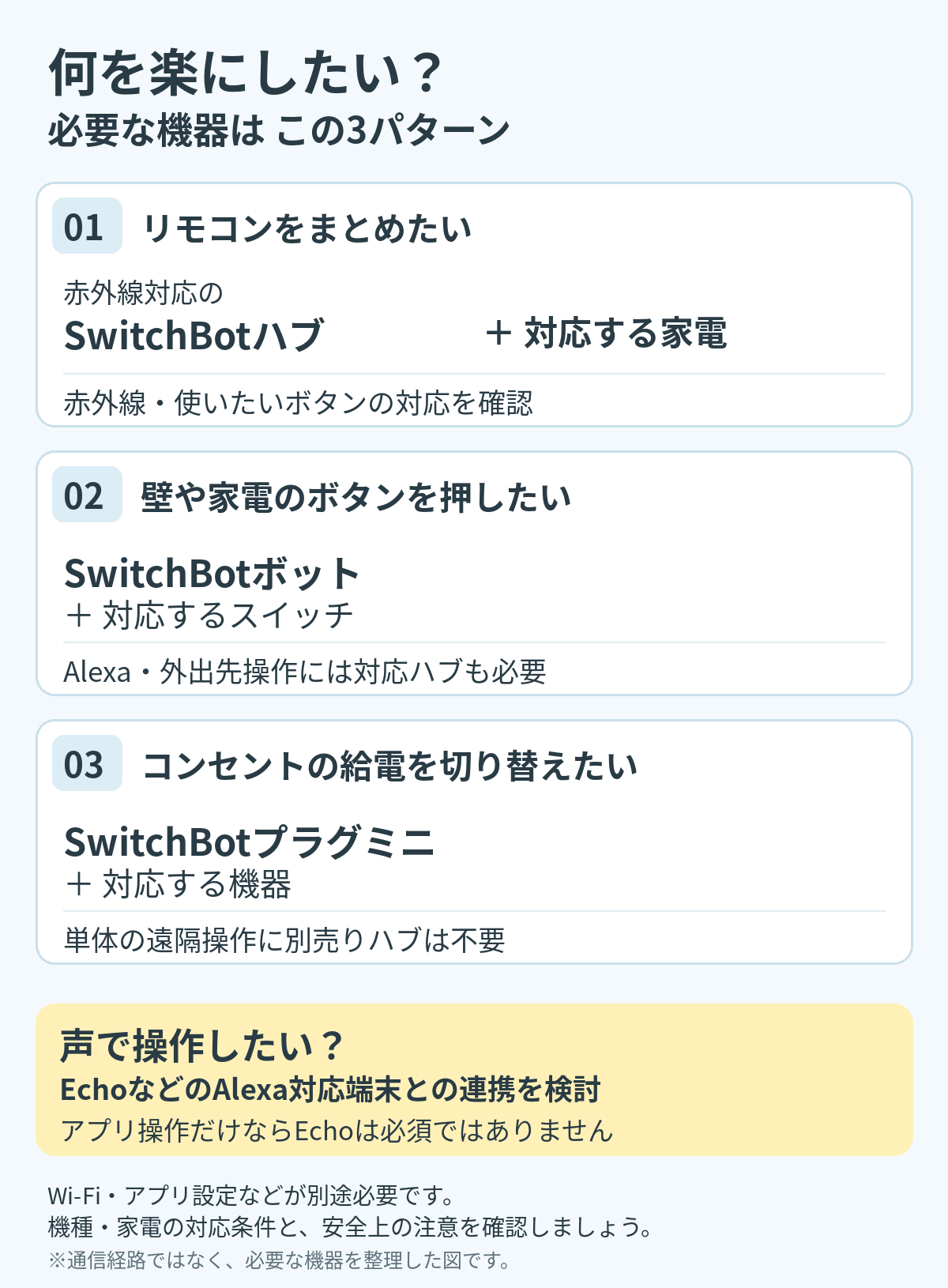
まずは「どこを操作するか」で選ぶ
赤外線リモコンで動く家電
対応するSwitchBotハブを選びます。声で操作したい場合はAlexaとの連携も準備します。
壁や家電の物理ボタン
SwitchBotボットが候補です。Alexaから操作するには対応ハブも必要です。
コンセントの給電オン・オフで操作できる対応機器
SwitchBotプラグミニが候補です。接続できない家電もあるので、安全条件を先に確認しましょう。
Echoは、スマホを手に取らず部屋でAlexaに話しかけたい場合の候補です。SwitchBotを使うだけなら、必ず一緒に購入する必要はありません。
1.テレビ・エアコンなどのリモコンをまとめたい
赤外線リモコンに対応する家電なら、ハブミニなどの対応ハブへリモコンを登録し、SwitchBotアプリから操作できます。まず家電のリモコン方式を確認しましょう。
なおひまずは、今使っているリモコンの方式を確認。家電を買い替えずに使えるか、ここからチェックです!
ハブを買えばすべての家電が動くわけではありません。赤外線が届く設置場所と、使いたいボタンが登録できるかが重要です。公式のハブミニ案内で対象機能を確認してください。
「その他」で学習したリモコンは、そのままAlexaのデバイスとして表示されません。公式ではシーンを使う代替方法を案内しています。Alexa連携の制限とシーン経由の操作も確認しましょう。
すでにハブを持っているなら、今の機種で必要な操作ができるか確認してから追加購入を考えます。旧ハブミニとMatter対応モデルは同じ製品として比べず、必要な機能で選んでください。
設定の流れはハブミニの使い方、配置に迷ったらハブミニの通信範囲と置き場所をご覧ください。
2.壁のスイッチや物理ボタンを押したい
リモコンがない機器では、指の代わりにボタンを押すSwitchBotボットが候補です。押す操作とスイッチ操作のモードがありますが、形状や取り付け位置によって対応できない場合があります。
購入前にスイッチの形、本体を貼れる面、手でも操作できる余地を確認しましょう。賃貸では取り付け面と取り外し時の影響にも注意が必要です。ボット公式ページで適合条件を確認してください。
近くのスマホからBluetoothで操作する場合と、Alexa・外出先から操作する場合は別です。ボットをAlexaと連携させるには対応ハブが必要で、ボットとハブのBluetooth通信が届くように設置します。
かりんボットとEchoだけじゃなく、ハブも確認するんだね!
「ボットとEchoだけ買って、ハブが足りなかった」という買い忘れを防ぎましょう。公式のボット・Alexa連携手順も参考になります。
買う前の確認にはボットの取り付け方法と取り外し時の注意を合わせてどうぞ。
3.対応する照明などの給電を切り替えたい
SwitchBotプラグミニは、接続した機器の給電をオン・オフする製品です。2.4GHzのWi-Fiに対応し、プラグミニ自体の遠隔操作に別売りハブは不要です。公式のプラグミニ案内で仕様を確認してください。
通電後に本体の電源ボタンを押さないと動かない家電では、給電を再開するだけで目的の操作ができるとは限りません。家電側の説明書も確認しましょう。
なおひ「電気が流れれば動く」と「安全に使える」は別。家電側の説明書も確認しておきましょう。
電気ストーブ・電熱器など、無人運転や突然の動作で危険が生じる機器には接続しないでください。定格容量だけでなく接続禁止機器や通信が切れた場合の安全性を確認し、公式の安全上の注意に従ってください。
旧SwitchBotプラグの使用例とプラグミニとの違いは、SwitchBotプラグの使い方の記事で紹介しています。プラグミニの設定は手元の機種の公式手順を確認してください。
Echoは「声で操作したいか」で決める
アプリ操作で十分なら、まずSwitchBot側の必要機器だけで始める選び方もあります。すでにEchoを持っているなら、新しい世代へ買い替える前に手元の機器で連携を試しましょう。
新しく選ぶ場合は、画面が必要か、置き場所に合うか、音楽にも使うかを分けて考えます。家電操作だけのために使わない機能まで増やす必要はありません。機種ごとの現行仕様と販売条件を販売先で確認してください。
EchoがSwitchBotボット用のハブを代わりに務めるわけではありません。ここではSwitchBotスキルでAlexaと連携する構成を説明しています。Matterを使う構成とは分けて確認します。
手順はAlexaとSwitchBotの連携方法・連携しないときの対処法をご覧ください。
ブラックフライデー前に確認すること
安さだけで決めず、次の5項目を確認してから購入候補を絞りましょう。すでに持っている機器で足りるなら、まとめて買い足す必要はありません。
- やりたい操作:リモコン・物理ボタン・給電のどれを変えたいか、一つ決める。
- 家電との対応:型番・リモコン方式・設置場所・安全条件を、家電とSwitchBot両方の公式案内で確認する。
- 追加機器:手元のハブで足りるか、音声操作用のEchoも必要かを確認する。
- 販売ページの条件:型番・世代・セット内容・販売元を確認し、欲しいモデルと一致させる。
- 支払う合計額:別売りの必要機器と送料も含めて比較する。割引・ポイント・クーポンは適用条件を確認する。
対応が分からない項目は、購入前にメーカーへ確認しましょう。「セールだから一式」ではなく、使えると確認できた組み合わせから始めるのがおすすめです。
2026年のAmazonブラックフライデーは、公式が11月19日午前に開催期間と注目商品を発表予定と案内しています。現時点では、このページでEchoやSwitchBotの対象機種・割引率を確定情報として掲載していません。Amazon公式の発表をご確認ください。
まとめ:まずは一つの操作から便利にしよう
今回は、SwitchBotとEchoでスマートホームを始めるときの選び方を解説しました。
・リモコン操作をまとめたいなら、対応するSwitchBotハブ
・物理ボタンを押したいなら、SwitchBotボット
・対応機器の給電を切り替えたいなら、プラグミニ
Echoは声で操作したくなったら検討する、という始め方でも大丈夫です。
なおひまずは毎日の「これ、ちょっと面倒」を一つ減らすところから!
今ある家電と機器を確認して、自分の生活に合うものから選んでみてください。
ここまで読んでくださりありがとうございました。
コメント